Ваш телевізор псує враження від кожного фільму: яке налаштування слід відключити негайно.
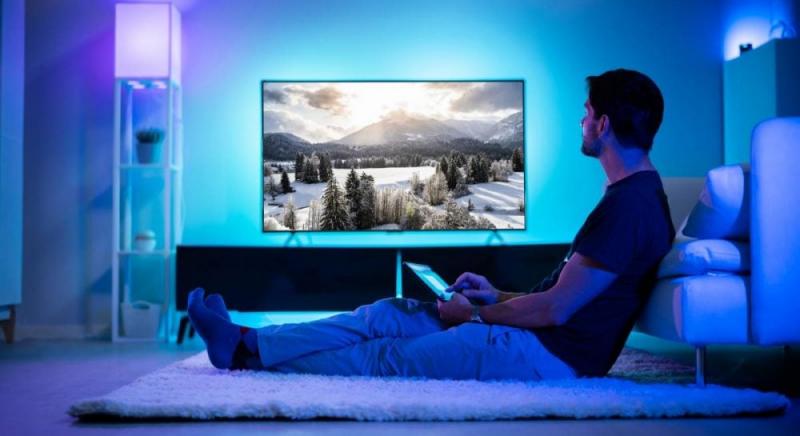
Згладжування руху ідеально підходить для спортивних трансляцій, але псує фільми та серіали, створюючи "ефект мильної опери".
Якщо під час перегляду фільмів чи серіалів на новому телевізорі ви помічаєте, що актори рухаються надто плавно, створюючи враження, ніби ви спостерігаєте за дешевою телевізійною постановкою або аматорською зйомкою, це, ймовірно, свідчить про наявність так званого "ефекту мильної опери".
Причина криється у функції інтерполяції кадрів (Motion Smoothing), яка за замовчуванням увімкнена майже на всіх сучасних Smart TV. Експерти PCMag пояснили, чому ця технологія шкодить кіно та як її вимкнути.
Чому згладжування руху спотворює зображення?
Більшість кінематографічних творів, таких як фільми та серіали, створюються з частотою 24 або 30 кадрів на секунду (fps). Проте сучасні дисплеї функціонують на частотах 60, 120 Гц і навіть вище. Щоб компенсувати цю різницю, процесор телевізора генерує та додає проміжні кадри, які не були присутні в оригінальному матеріалі.
Ця функція виявляється корисною для перегляду спортивних трансляцій і відеоігор, адже вона підвищує чіткість динамічних сцен. Проте для багатьох серіалів і фільмів штучна плавність може спотворити задуману атмосферу режисера і перетворити візуальну естетику на щось менш вартісне.
На багатьох телевізорах проблему можна вирішити двома кліками. Переведіть профіль зображення в режим "Кіно" або "Фільм" (на нових моделях також зустрічається режим кінопродюсера). У цих пресетах згладжування зазвичай вимикається автоматично. Якщо зображення не змінилося, доведеться вимкнути цю функцію вручну.
Як деактивувати функцію Motion Smoothing на різних телевізорах.
Виробники ховають інтерполяцію кадрів під різними назвами в глибині меню. Шукайте в налаштуваннях зображення пункти зі словами Motion, Action або Згладжування.
Samsung (Auto Motion Plus)
На телевізорах Samsung (наприклад, серії S95H) ця функція називається Auto Motion Plus або "Налаштування чіткості зображення".
* Натисніть іконку налаштувань (у вигляді шестерні) на дистанційному пульті.
* Відкрийте розділ "Усі налаштування", потім перейдіть до "Зображення" і виберіть "Додаткові налаштування".
* Оберіть "Налаштування чіткості зображення" (Picture Clarity Settings).
Вимкніть функцію Auto Motion Plus.
LG (True Motion)
У телевізорах LG, що працюють на платформі webOS (включаючи серію Evo C6), за безперервність зображення відповідає інноваційна технологія TruMotion.
Натисніть на кнопку з іконкою шестерні на пульті дистанційного керування та оберіть опцію "Усі налаштування", що зображена трьома крапками внизу меню.
Перейдіть до "Налаштувань режиму зображення" та оберіть "Опції зображення".
* Знайдіть пункт TruMotion і переведіть його в положення "Вимк.
Google TV і технологія покращення руху від Hisense.
На пристроях із Google TV (включно з Hisense U6SF Pro) за згладжування відповідають одразу два параметри, які краще вимкнути обидва.
* Виберіть кнопку налаштувань на вашому пульті дистанційного керування.
Відкрийте розділ "Налаштування", потім перейдіть до "Екран і звук", далі виберіть "Зображення" і наостанок натисніть на "Додаткові налаштування".
Вимкніть функції "Покращення руху" та "Чіткість руху".
Amazon Fire TV (Motion Enhancement)
Натисніть на кнопку з іконкою шестірні на пульті управління.
Оберіть "Дисплей та звук" → "Розширені налаштування".
Вимкніть опцію «Сгладжування дій».
Roku Television (Dynamic Motion Enhancement)
На телевізорах, які працюють на базі Roku, доступ до меню налаштувань можливий тільки під час перегляду контенту.
* Відкрийте будь-яку програму або оберіть активний відеовхід (HDMI).
* Натисніть на кнопку зі зіркою (*) на дистанційному управлінні.
* Відкрийте розділ "Налаштування зображення" та оберіть "Додаткові параметри зображення".
Вимкніть функцію згладжування дій.
Важливо не видаляти це налаштування з пам'яті назавжди. Якщо ви збираєтеся дивитися пряму трансляцію футбольного матчу або автогонок, ви можете тимчасово активувати згладжування. Це допоможе зробити зображення більш приємним для очей під час різких рухів камери по полю.
Калібрувальник, який має сертифікацію, раніше здійснив перевірку 170 телевізорів і обрав 8 найкращих моделей, що підходять для різних фінансових можливостей та варіантів використання.
УНІАН поділився порадами, як з'єднати застарілу аудіосистему з телевізором, щоб насолоджуватися якісним звуком, як у кінотеатрі. Навіть пристрої, виготовлені дві десятки років тому, можуть суттєво поліпшити акустику Smart TV.
Вас також можуть зацікавити такі новини:
Інші публікації

Популярное
В тренде